Modo vista de mapa de calor
La vista de mapa de calor es una forma de examinar los resultados de su analizador, junto con la vista de tabla y la vista de gráfico. Está disponible en los analizadores de acciones, ETF y criptomonedas. Los analizadores CEX y DEX solo ofrecen las vistas de tabla y de gráfico.
En la vista de mapa de calor, cada símbolo que devuelve su análisis se convierte en un mosaico. El tamaño del mosaico indica la escala, el color muestra el rendimiento y la agrupación pone ambos datos en contexto, de modo que puede identificar a los líderes, a los rezagados y las tendencias entre cientos de símbolos de un solo vistazo.
Para alternar entre estos tres modos, haga clic en «Vista de tabla», «Vista de gráfico» o «Vista de mapa de calor» en la esquina superior izquierda del analizador:
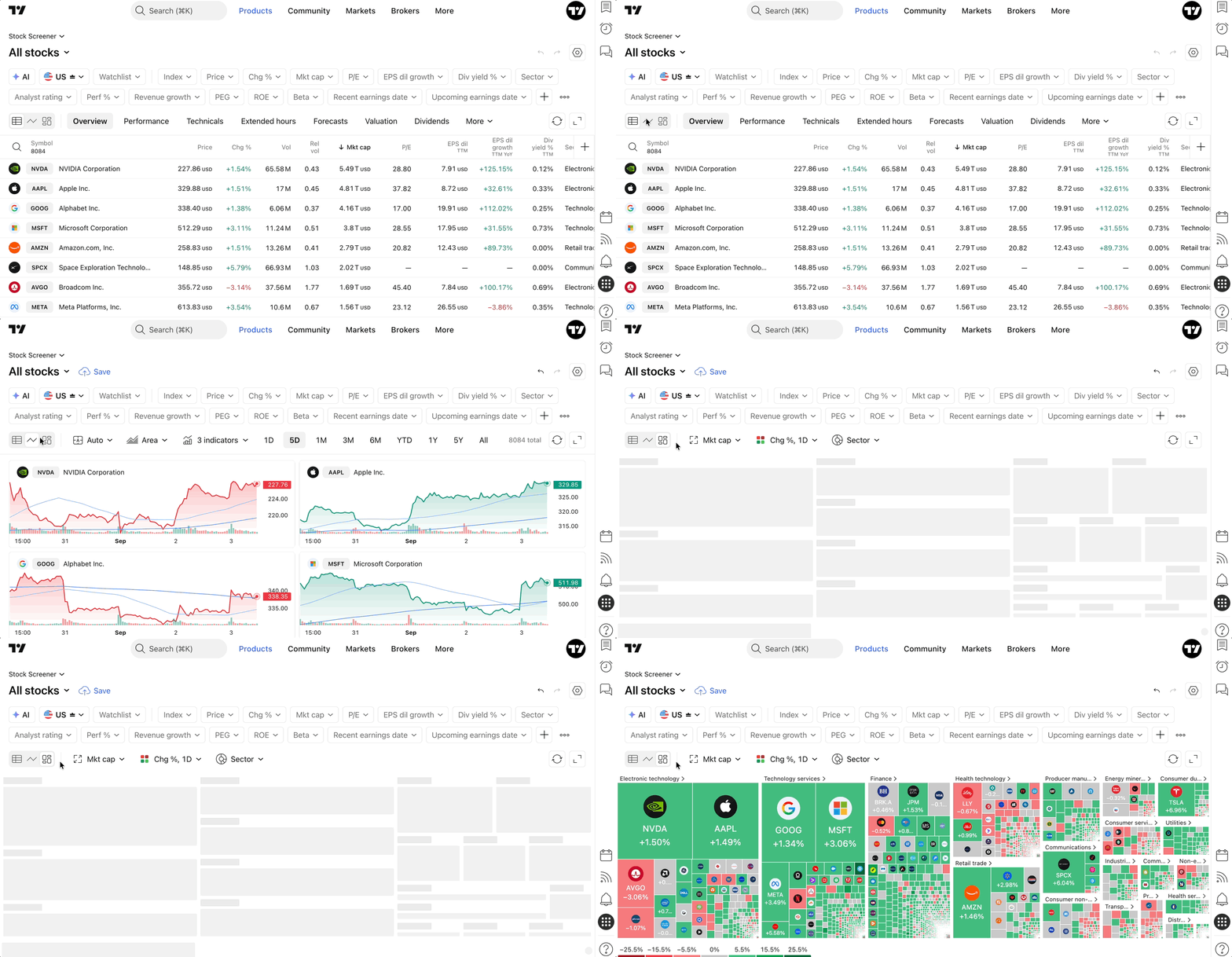
Cambiar de vista no modifica sus filtros ni su conjunto de símbolos. El mapa de calor muestra exactamente lo que ha devuelto su análisis: no añade ningún símbolo ni aplica ningún filtrado por sí mismo.
Modo de vista de mapa de calor en el analizador frente a los mapas de calor independientes
Los mapas de calor independientes de acciones, ETF y criptomonedas del menú «Productos» funcionan con conjuntos de datos predefinidos. En cambio, el mapa de calor del analizador se crea a partir de su propia selección: utilice cualquier combinación de filtros del analizador para definir el universo y, a continuación, cambie a la vista de mapa de calor.
Configuración del modo vista del mapa de calor
Los tres menús desplegables situados encima del mapa de calor controlan lo que representan los mosaicos: «Ordenar por tamaño», «Ordenar por color» y «Agrupar por». Las opciones son las mismas que las del mapa de calor independiente, adaptadas al analizador que esté utilizando.
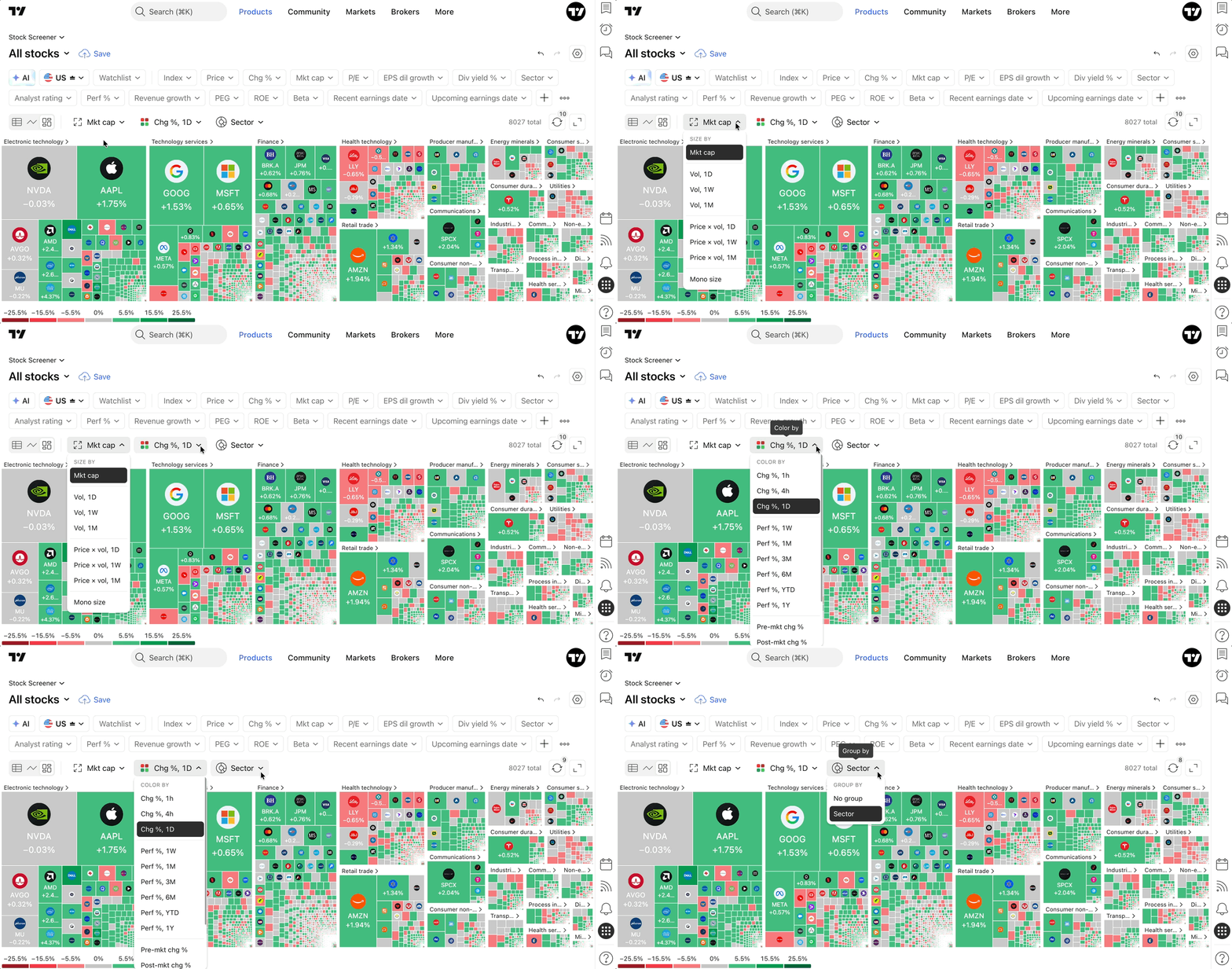
Según tamaño
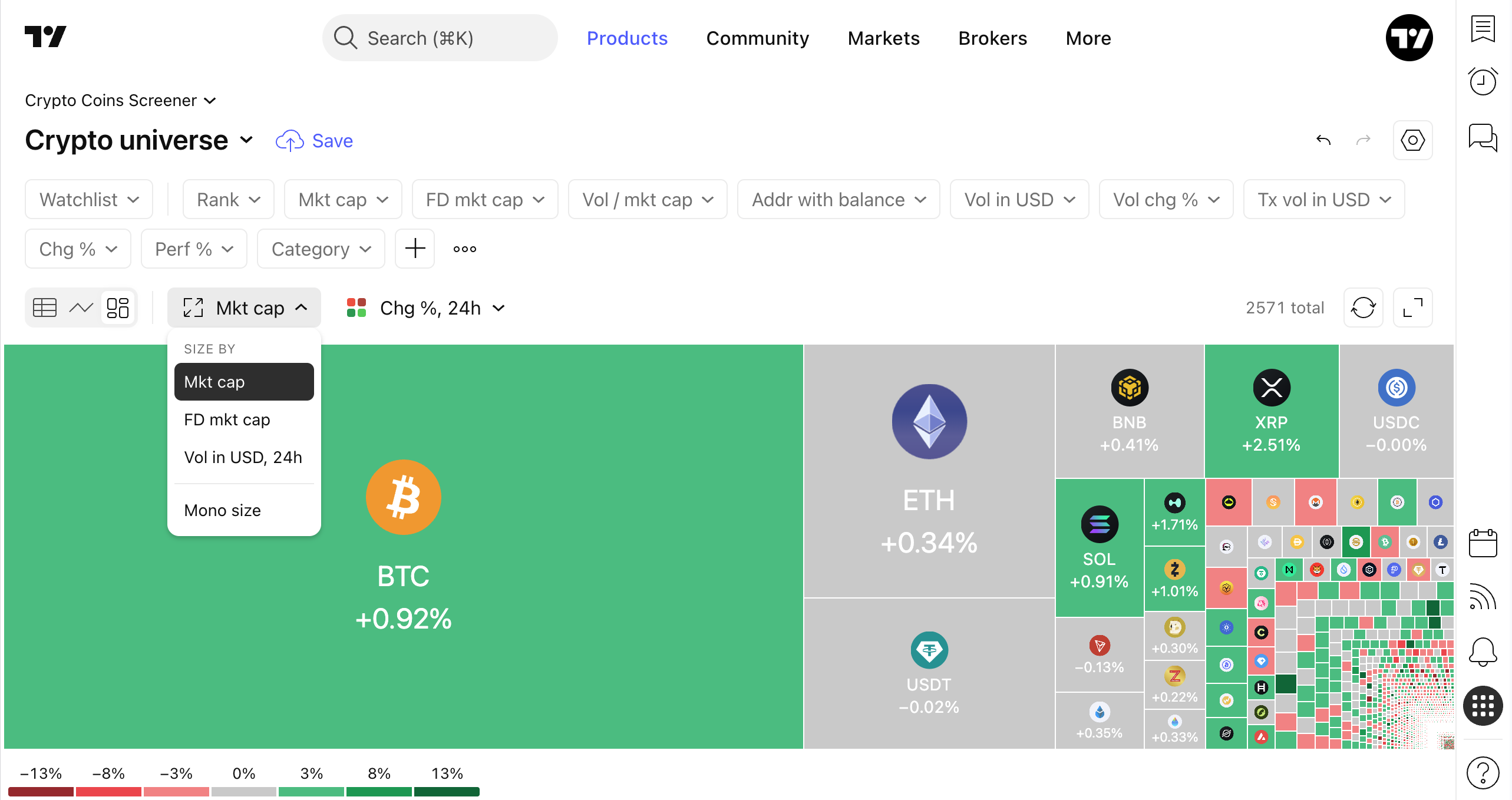
«Según tamaño» establece el área de un mosaico: cuanto mayor sea el valor de la métrica seleccionada, mayor será el mosaico.
En el Analizador de acciones puede establecer el tamaño de los mosaicos según la capitalización bursátil, según el volumen en 1 día, 1 semana o 1 mes, o según el volumen de negocio (precio × volumen) en los mismos periodos.
Seleccione «Monotamaño» para que todos los mosaicos tengan el mismo tamaño y comparar los valores únicamente por el color; en ese caso, «Por tamaño» solo establece el orden de clasificación.
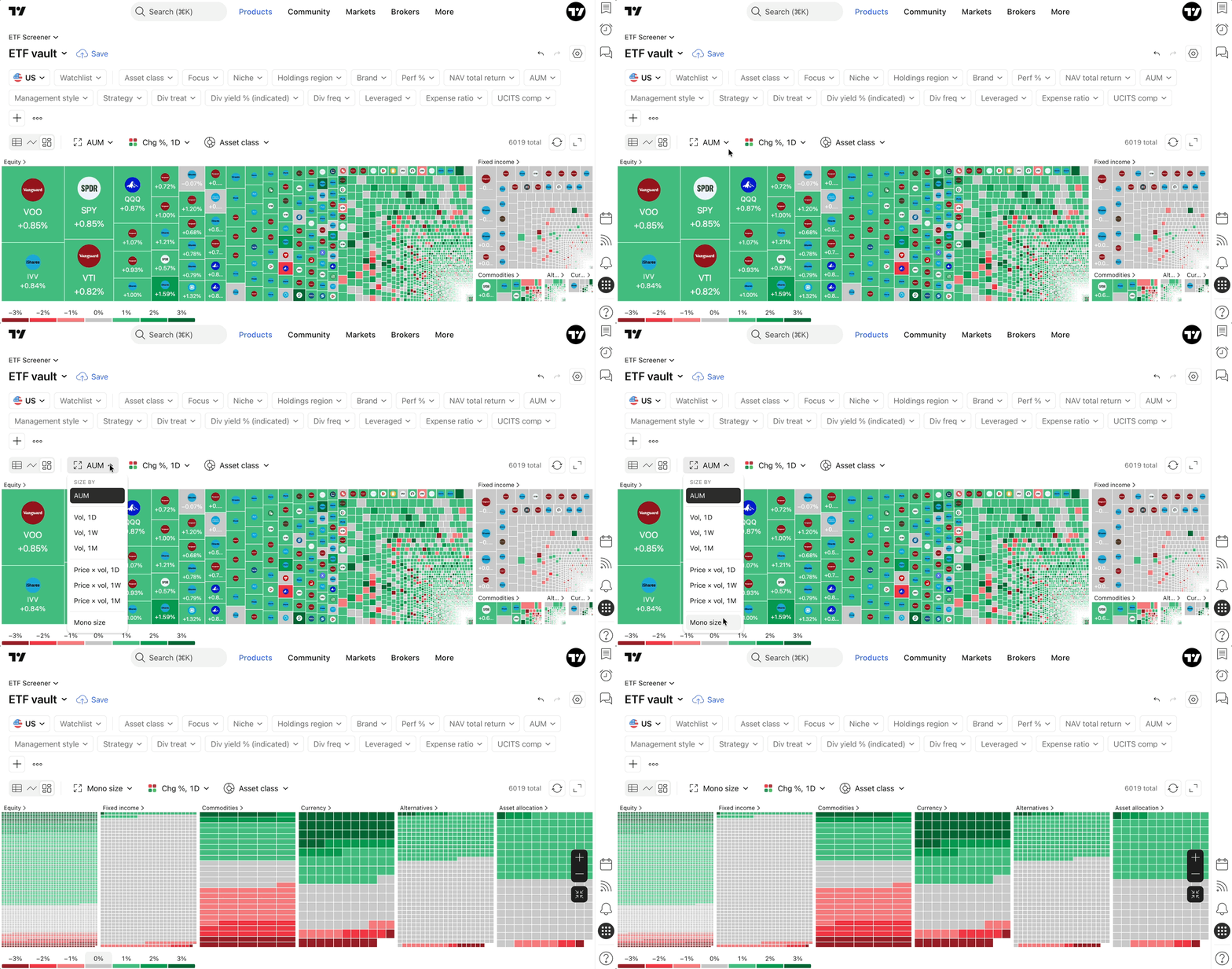
La lista predeterminada y la lista exacta se adaptan a lo que esté analizando: el Analizador de ETF utiliza activos bajo gestión en lugar de la capitalización bursátil del analizador de acciones:
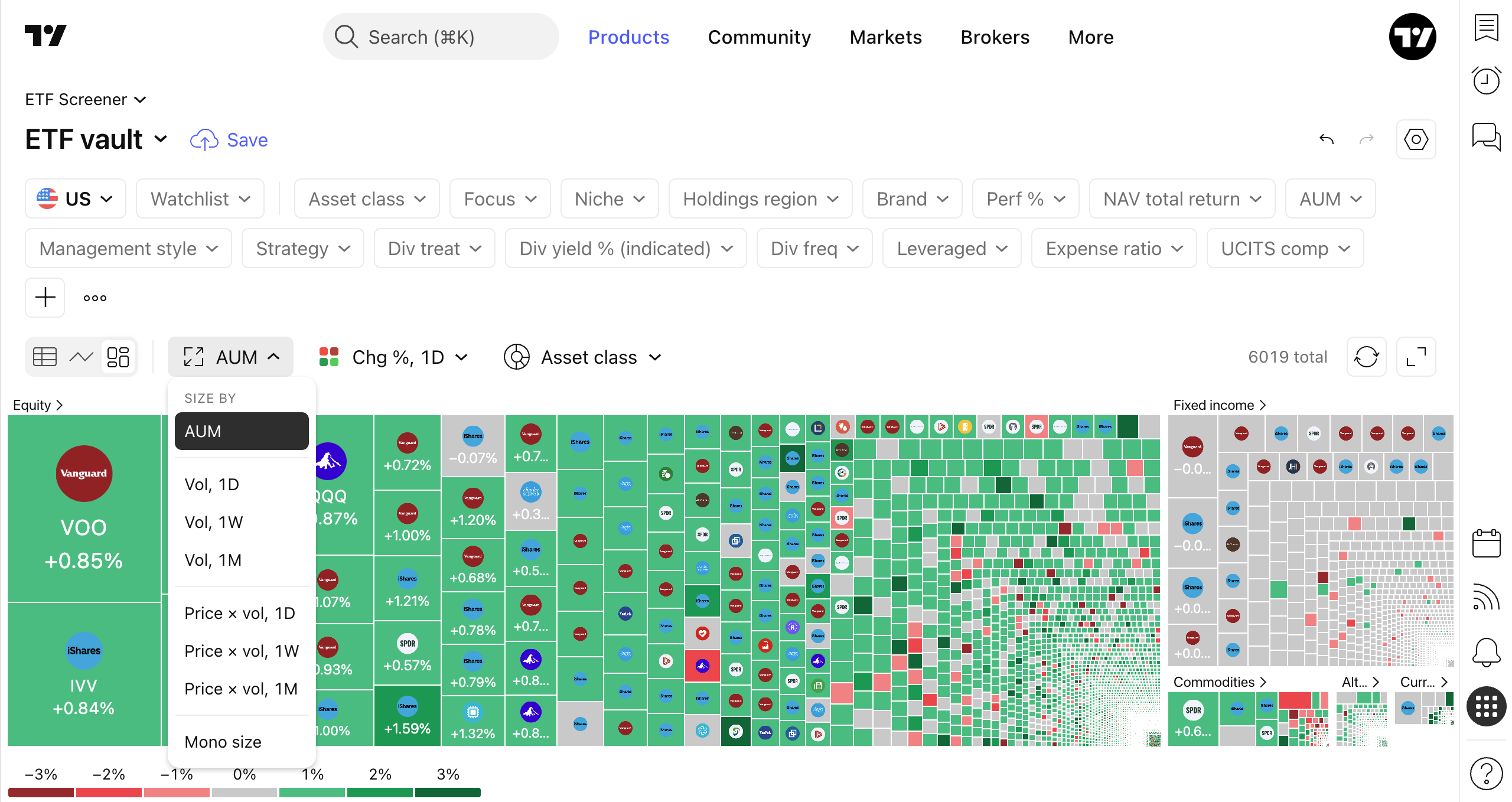
El Analizador de criptomonedas añade la capitalización bursátil totalmente diluida y el volumen de las últimas 24 horas en USD.
Por color
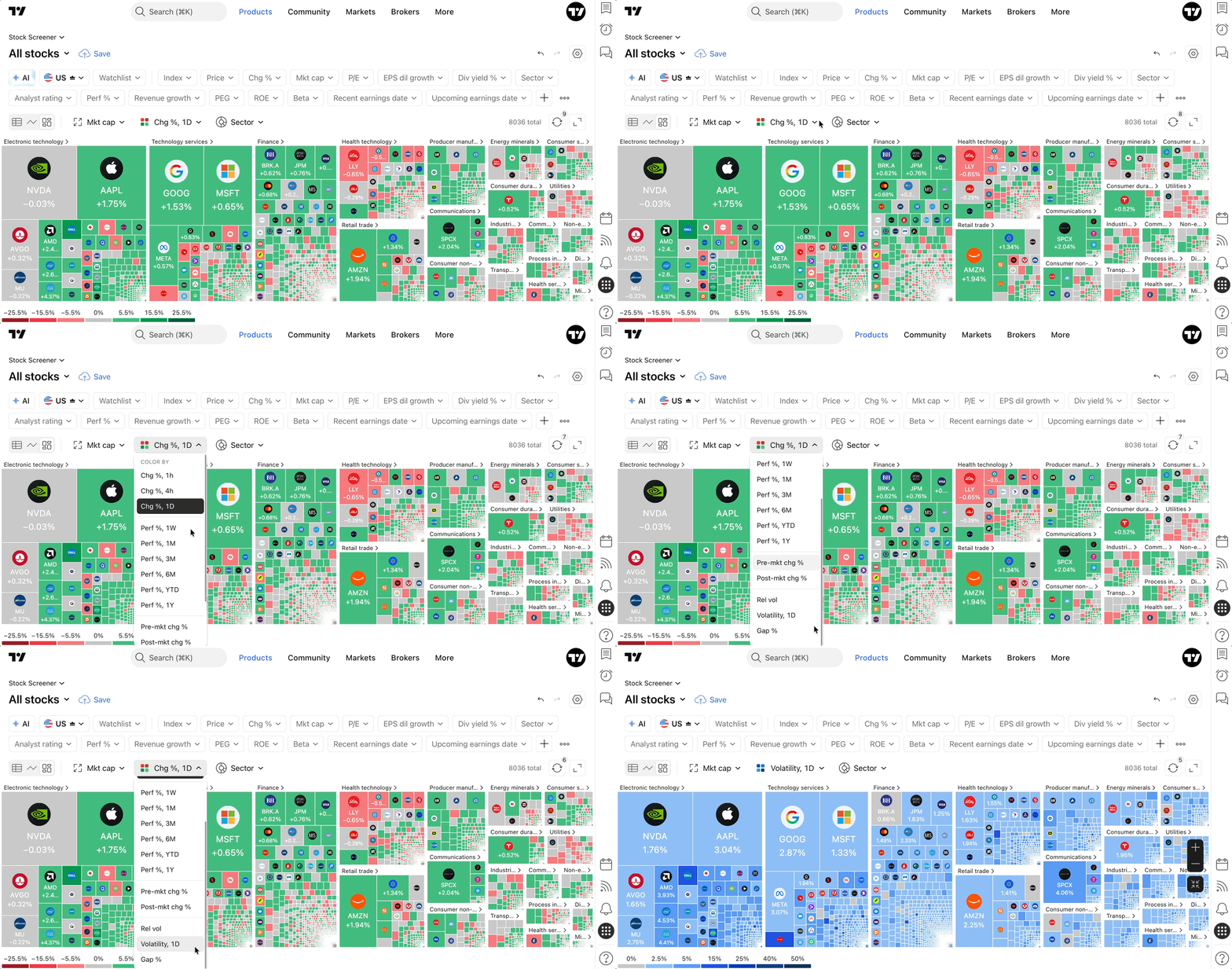
«Por color» establece lo que representa el color de cada casilla. Las casillas verdes indican subidas, las rojas, caídas; las grises, un comportamiento prácticamente plano; y cuanto más pronunciado sea el movimiento, más intenso será el color. El valor predeterminado es la variación en 1 día para acciones y ETF, y la variación en las últimas 24 horas para criptomonedas.
También puede colorear los mosaicos según:
- Variación en 1 h o 4 h.
- Rendimiento en 1 semana, 1 mes, 3 meses, 6 meses, desde principios de año o 1 año.
- Gap.
- Volatilidad.
- Variación previa a la apertura del mercado, variación tras el cierre del mercado y volumen relativo (solo acciones y ETF).
- Rendimiento total del valor liquidativo, ponderación de las 10 y las 25 principales posiciones, y beta (solo ETF).
- Volumen en las últimas 24 horas, variación del volumen en las últimas 24 horas, posiciones abiertas y liquidaciones en las últimas 24 horas (solo criptomonedas).
Las métricas que solo pueden variar en una dirección, como el volumen relativo y la volatilidad, utilizan una escala de intensidad de un solo color en lugar de rojo y verde:
Agrupar por
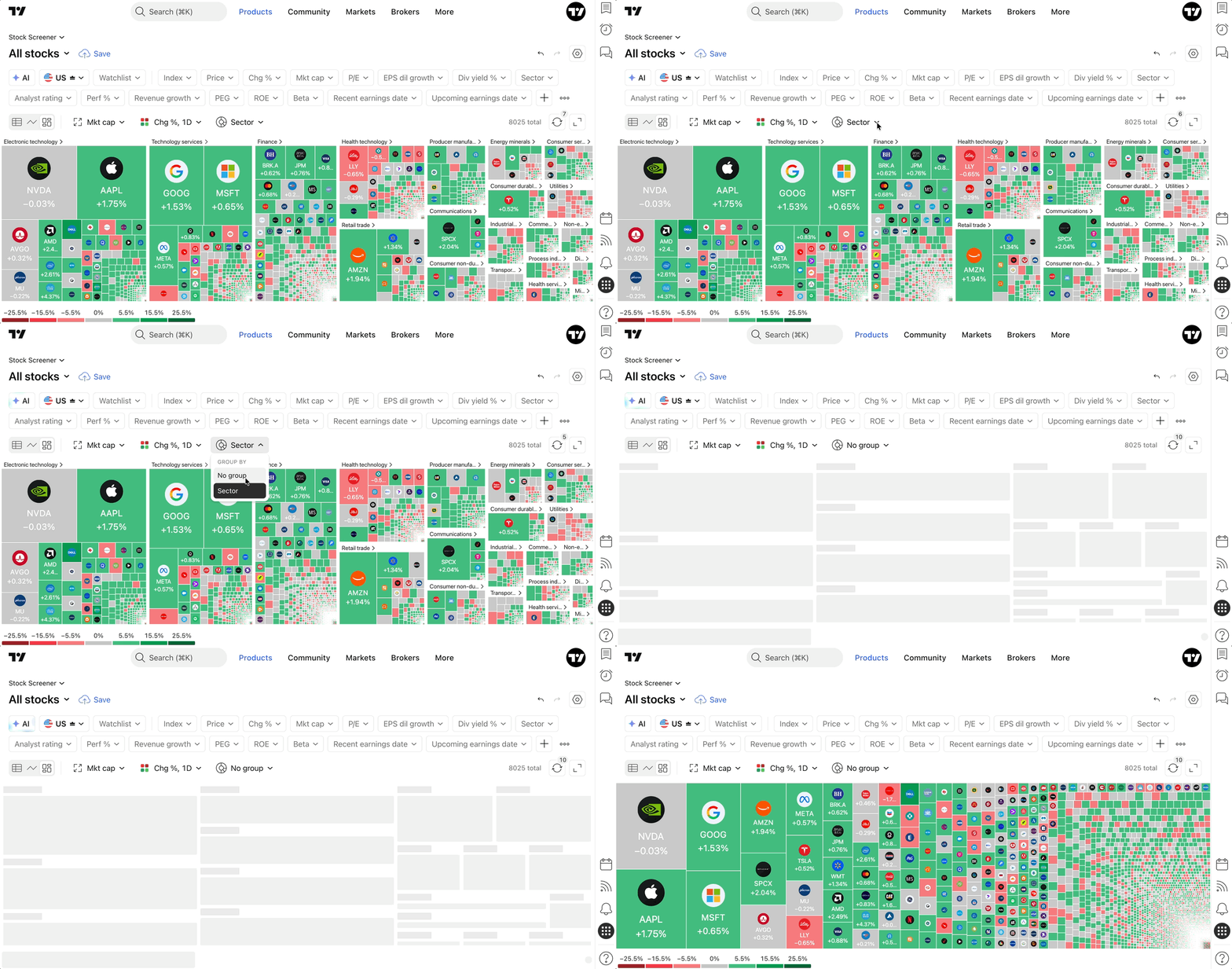
La opción «Agrupar por» controla cómo se organizan los mosaicos en el mapa de calor:
- Sector (opción predeterminada para acciones).
- Sin agrupación: muestra todos los símbolos en un único diseño plano, sin tener en cuenta los sectores.
Los mapas de calor de los ETF se agrupan por clase de activo en lugar de por sector; los mapas de calor de las criptomonedas muestran todas las monedas en un único nivel, sin opción de agrupación.
Configuración del estilo de visualización
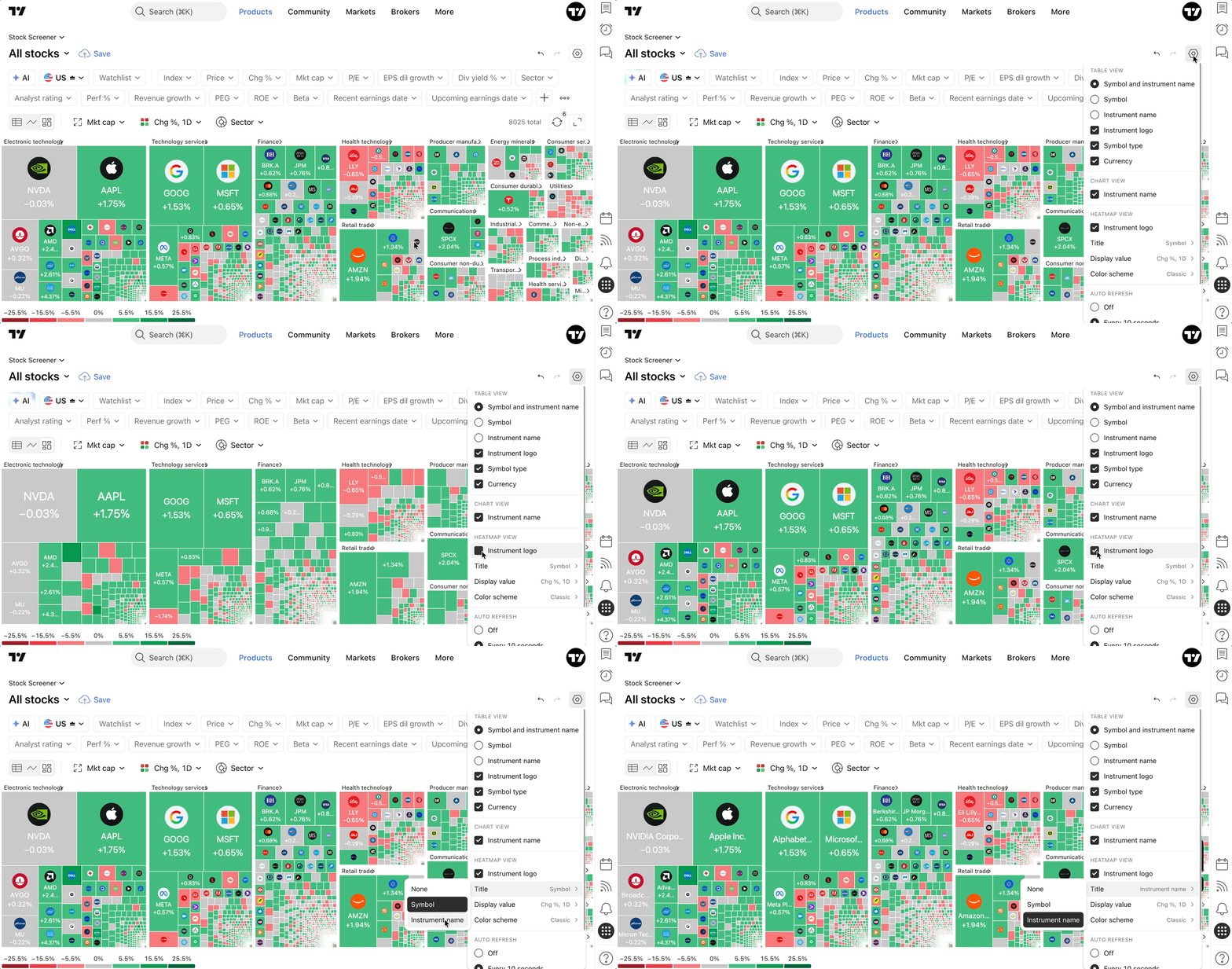
Haga clic en el icono de la rueda dentada (configuración) para ajustar el aspecto del mapa de calor:
- Título: Mostrar sin etiqueta, el símbolo bursátil o la descripción del símbolo en cada mosaico.
- Logotipo: muestre u oculte el logotipo de la empresa o del activo en los mosaicos.
- Valor: no mostrar ningún valor, el valor de la métrica seleccionada en «Por color», el precio del símbolo o el valor de la métrica seleccionada en «Por tamaño».
- Esquema de colores: Elija entre varias paletas de colores, incluida una opción adaptada a personas con daltonismo.
Cómo trabajar con el mapa de calor
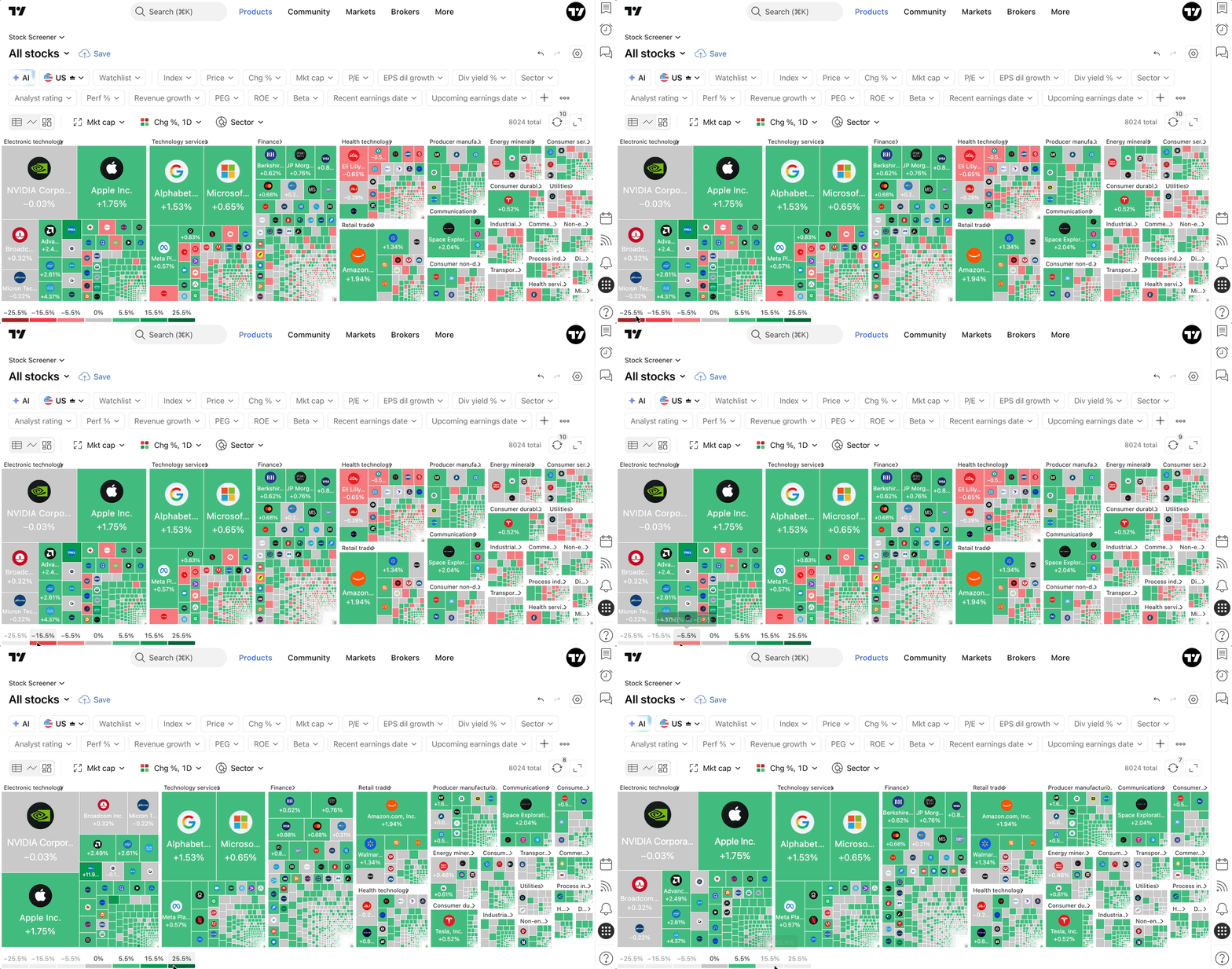
- Pase el cursor por encima de un mosaico para ver una información sobrevolada con el precio del símbolo y los valores exactos de las métricas seleccionadas en «Por tamaño según» y «Por color». La leyenda situada encima del mapa de calor funciona también como filtro interactivo: haga clic en un rango de la misma para ocultar o mostrar los mosaicos de ese rango:
- Haga clic con el botón derecho del ratón en un mosaico para añadir el valor a una lista de seguimiento.
- Haga clic con el botón izquierdo en un mosaico para actualizar el panel «Detalles», abrir el símbolo en el gráfico o cambiar el símbolo de la página actual, dependiendo de dónde esté visualizando el mapa de calor.
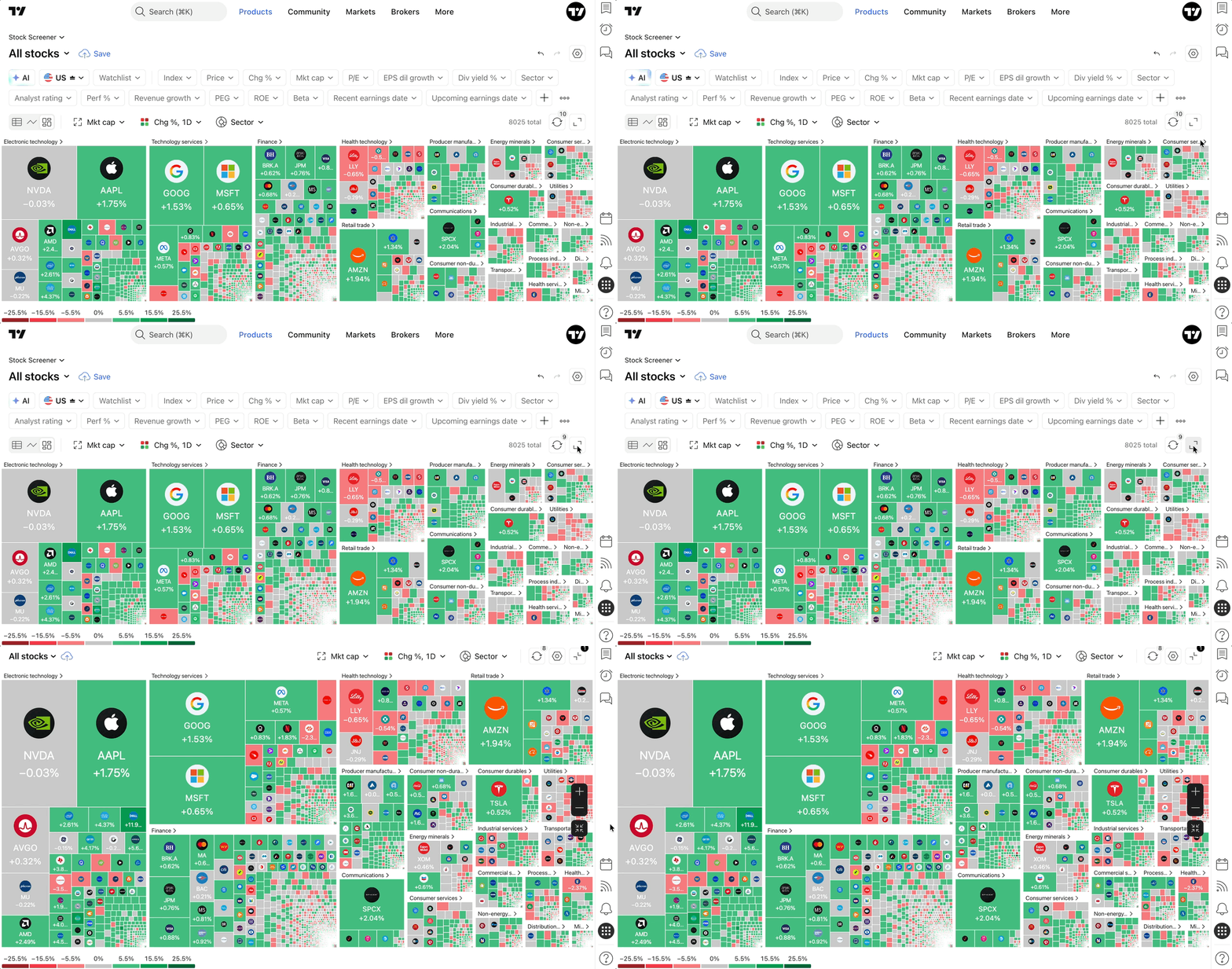
- Haga clic en el icono de pantalla completa situado en la esquina superior derecha para ampliar el mapa de calor.
Limitaciones
Un mapa de calor puede mostrar hasta 16 000 símbolos. Si su selección actual supera ese límite, se le pedirá que restrinja sus filtros antes de que se pueda generar el mapa de calor.
Lea también: